
이슈 화면과 채팅창을 몇 번이나 오간 적 있으신가요?
자료를 옮기는 데 시간을 쓰다 보면 AI에게 맡길 수 있는 일도 줄어듭니다. Claude Code의 MCP 연결은 필요한 도구와 데이터를 채팅 안으로 가져오는 방법입니다.
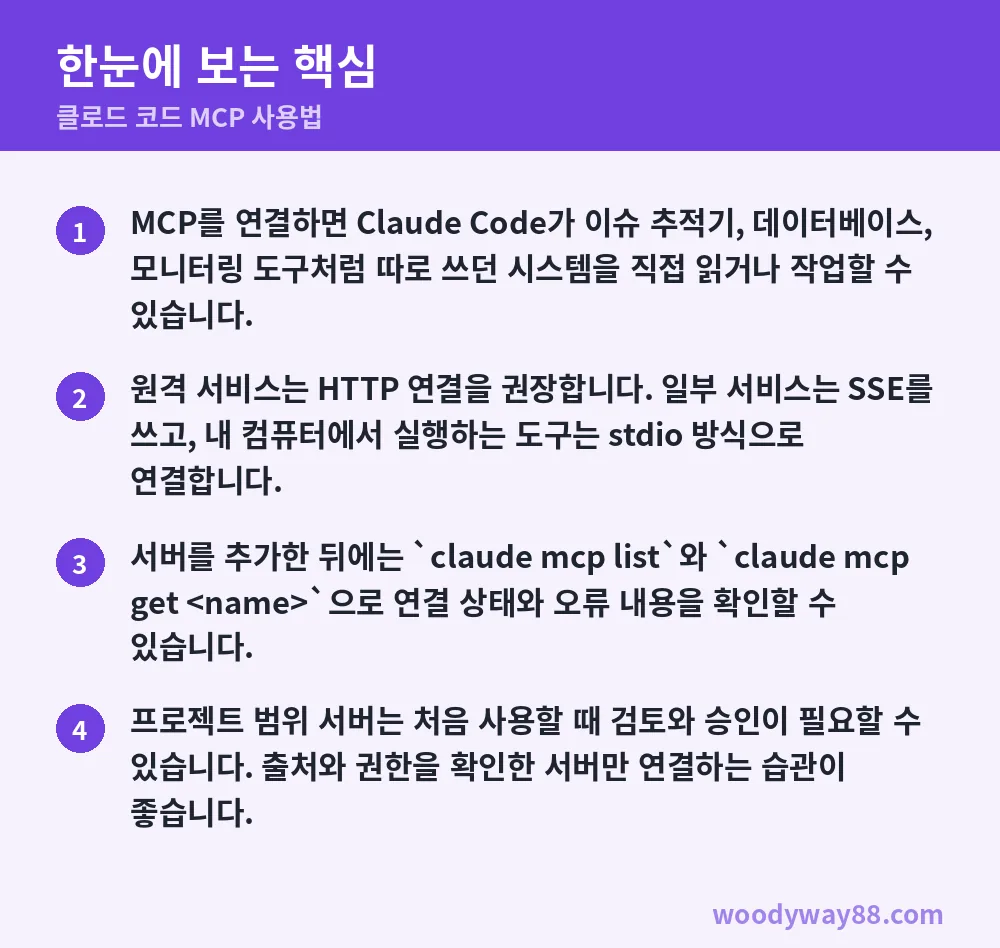
핵심 내용
- MCP를 연결하면 Claude Code가 이슈 추적기, 데이터베이스, 모니터링 도구처럼 따로 쓰던 시스템을 직접 읽거나 작업할 수 있습니다.
- 원격 서비스는 HTTP 연결을 권장합니다. 일부 서비스는 SSE를 쓰고, 내 컴퓨터에서 실행하는 도구는 stdio 방식으로 연결합니다.
- 서버를 추가한 뒤에는 `claude mcp list`와 `claude mcp get <name>`으로 연결 상태와 오류 내용을 확인할 수 있습니다.
- 프로젝트 범위 서버는 처음 사용할 때 검토와 승인이 필요할 수 있습니다. 출처와 권한을 확인한 서버만 연결하는 습관이 좋습니다.
복사·붙여넣기가 왜 줄까
이슈 내용은 이슈 추적기에, 오류 기록은 모니터링 도구에, 디자인은 메신저에 올라와 있는 경우가 있죠. Claude Code에 일을 부탁하려면 화면을 오가며 필요한 내용을 복사해 붙여 넣게 됩니다. 짧은 질문이라면 괜찮습니다. 다만 자료가 바뀔 때마다 다시 옮겨야 하는 건 꽤 번거롭습니다.
MCP는 Claude Code를 외부 도구와 데이터 원본에 연결하는 방식입니다. 연결된 서버는 Claude Code에 도구와 데이터베이스, 서비스 연결 창구를 제공합니다. 채팅에 일부 문장을 붙여 넣어 해석시키는 대신, 연결된 시스템에서 필요한 정보를 읽고 그 내용을 바탕으로 작업을 요청할 수 있습니다.
예를 들어 이슈 추적기에 적힌 기능 설명을 기준으로 코드를 고치고 GitHub에 PR을 만드는 흐름을 요청할 수 있습니다. 모니터링 도구에서 기능 사용량을 확인하거나, 데이터베이스를 바탕으로 조건에 맞는 사용자를 찾는 요청도 가능합니다. 메신저에 올라온 디자인을 참고해 이메일 양식을 고치는 식으로 이어지기도 합니다.
다만 MCP가 모든 서비스를 알아서 연결해 주는 건 아닙니다. 먼저 해당 서비스용 서버를 추가하고, 필요하다면 인증도 마쳐야 합니다. 평소 자주 복사해 오는 자료가 무엇인지 한 가지부터 떠올리면 연결할 대상을 정하기 쉽습니다.
꿀팁 · 최근 채팅에 가장 자주 붙여 넣은 정보가 이슈인지, 오류 기록인지부터 떠올려 보세요.
클로드 코드 MCP는 어떻게 잇나
처음 연결한다면 공식 MCP 빠른 시작 안내를 따라가는 편이 부담이 적습니다. 이미 쓸 서버를 정했다면 서버 안내에서 URL, 실행 명령, `mcpServers` JSON 설정 가운데 무엇을 제공하는지 확인하세요. 각각 원격 서버, 내 컴퓨터에서 실행하는 서버, 다른 MCP 앱용 설정을 뜻합니다.
클라우드 서비스처럼 멀리 있는 서버에는 HTTP 방식을 권장합니다. `claude mcp add --transport http <name> <url>` 형식으로 추가하면 됩니다. 서버 안내에서 SSE만 지원한다고 하면 같은 명령 흐름에서 연결 방식을 조정하면 됩니다. Claude Code 버전이 v2.1.265 이상이라면 HTTP 연결을 먼저 시도한 뒤 허용되지 않을 때 SSE로 전환할 수도 있습니다.
내 컴퓨터에서 실행해야 하는 도구라면 stdio 방식을 씁니다. 이때 `claude mcp add --transport stdio <name> --` 뒤에 서버를 실행하는 명령과 옵션을 붙입니다. `--` 뒤 내용은 Claude Code 옵션이 아니라 서버에 전달됩니다. 서버가 `--port`처럼 자체 옵션을 요구해도 Claude Code가 자기 옵션으로 잘못 읽지 않는 이유죠.
다른 앱용 JSON을 가져왔다면 URL 항목에 연결 방식이 적혀 있는지 확인하세요. URL은 있는데 `type`이 빠져 있으면 Claude Code는 이를 로컬 서버처럼 해석해 건너뜁니다. 원격 HTTP라면 `"type": "http"`처럼 실제 서버 방식에 맞춰 넣어야 합니다. 같은 설정을 팀과 함께 쓴다면 프로젝트 범위를 선택하거나 프로젝트 루트의 `.mcp.json`에 넣어 공유할 수 있습니다.
꿀팁 · 서버 안내에 URL만 있으면 원격 서버, `npx`·`uvx` 같은 실행 명령이 있으면 로컬 stdio 서버로 보면 됩니다.

연결 뒤에는 어떻게 부탁할까
서버가 연결됐다고 해서 첫 요청부터 거창할 필요는 없습니다. 먼저 Claude Code가 어떤 도구를 쓸 수 있는지 확인한 뒤, 실제 업무 단위를 한 문장으로 맡겨 보세요. 이슈 번호, 기능 이름, 확인할 서비스처럼 작업의 기준점을 함께 주면 요청 범위가 또렷해집니다.
이슈와 코드 저장소를 연결했다면 다음처럼 요청할 수 있습니다. “이슈 추적기의 ENG-4521 설명을 기준으로 기능을 반영하고 GitHub에 PR을 만들어 주세요.” 이슈 내용 확인부터 코드 작업, PR 생성까지 이어지는 흐름입니다. 다만 연결하지 않은 이슈 도구나 GitHub에는 이 요청만으로 접근할 수 없다는 점은 기억해야 합니다.
사용량이나 오류 흐름이 궁금하다면 모니터링 도구를 함께 연결한 뒤 이렇게 시작할 수 있습니다. “Sentry와 Statsig에서 ENG-4521 기능의 사용량을 확인해 주세요.” 필요한 데이터가 어느 서비스에 있는지 이름을 적어 주면 채팅에 화면 캡처를 여러 장 넣는 일을 줄일 수 있습니다.
후속 작업도 요청으로 이어갈 수 있습니다. “찾은 사용자에게 새 기능 피드백 세션을 안내하는 Gmail 초안을 만들어 주세요.” 데이터베이스에서 사용자 정보를 찾는 일과 메일 초안 작성은 각각 접근 권한이 필요한 작업입니다. 특히 사용자 정보처럼 민감할 수 있는 데이터는 연결 범위와 요청 내용을 더 좁게 잡는 편이 좋습니다.
꿀팁 · 첫 요청에는 ‘어느 도구에서’, ‘무엇을 기준으로’, ‘어떤 결과를 만들지’를 한 문장에 같이 넣으세요.
연결이 안 될 때 어디 볼까
서버를 추가한 뒤 `Added ...`라는 표시가 나왔다면 설정이 저장됐다는 뜻입니다. 실제 연결 여부는 `claude mcp list`에서 따로 확인합니다. 목록에는 `Connected`, `Needs authentication`, `Failed to connect` 같은 상태가 표시됩니다. 추가 성공과 연결 성공은 같은 말이 아니거든요.
인증이 필요하다면 먼저 해당 서버의 인증을 마쳐야 합니다. 연결 실패 상태라면 `claude mcp get <name>`에서 문제 내용을 확인할 수 있고, `/mcp` 화면의 서버 상세 정보에서도 비슷한 문제를 볼 수 있습니다. 빈 URL로 등록된 원격 서버는 연결을 시도하지 않고 설정되지 않은 상태로 표시되므로 URL부터 채워야 합니다.
프로젝트의 `.mcp.json`으로 추가한 서버는 승인 대기 상태가 될 수 있습니다. 이때는 `claude`를 대화형으로 실행해 워크스페이스 신뢰 대화 상자를 수락하고 서버를 검토해야 합니다. 복제한 프로젝트가 자기 서버를 자동 승인하지 못하게 막아 둔 장치입니다. 이름만 보고 승인하지 말고, 어떤 서비스에 어떤 권한으로 연결되는지 확인하세요.
사소한 설정 차이도 연결을 막습니다. URL이 있는데 `type`이 없거나 토큰 값 앞뒤에 숨은 공백이 있으면 경고가 표시됩니다. 서로 다른 범위에 같은 서버 이름을 다른 주소로 등록한 경우에도 충돌 경고가 납니다. 더 이상 쓰지 않는 서버는 `claude mcp logout <name>`을 실행한 뒤 `claude mcp remove <name>`으로 정리할 수 있습니다.
꿀팁 · `claude mcp list`에서 실패한 서버 이름을 확인한 뒤 `claude mcp get <name>`으로 바로 문제 내용을 좁혀 보세요.
그래서 나에게 무엇이 달라질까
MCP를 잘 연결하면 Claude Code에 자료를 옮겨 심부름을 시키는 방식에서 벗어날 수 있습니다. 반복해서 확인하는 이슈, 사용량, 디자인 자료의 원본을 기준으로 요청하게 되니 작업 지시도 한층 구체적으로 바뀝니다. 다만 외부 데이터와 권한을 잇는 기능인 만큼, 필요한 서버만 골라 연결하는 판단도 필요합니다.
내일 바로 써먹기
- Claude Code에서 최근 복사·붙여넣기를 반복했던 도구 하나를 고르고, 그 서비스의 MCP 서버 안내에 URL·실행 명령·JSON 가운데 무엇이 있는지 확인하세요.
- 원격 HTTP 서버라면 `claude mcp add --transport http <name> <url>` 형식으로 추가한 뒤 `claude mcp list`에서 상태를 확인하세요.
- 연결이 끝난 뒤 “이슈 추적기의 [이슈 번호] 내용을 기준으로 해야 할 작업을 정리해 주세요.”처럼 읽기 중심의 짧은 요청부터 시작하세요.
용어사전
- MCP · Model Context Protocol의 줄임말입니다. Claude Code 같은 AI 도구가 외부 서비스와 정해진 방식으로 연결되게 하는 규칙입니다.
- MCP 서버 · 외부 도구나 데이터에 접속할 수 있게 Claude Code에 연결하는 통로입니다. 연결된 서비스마다 하나 이상의 서버가 있을 수 있습니다.
- HTTP · 인터넷의 원격 서비스와 요청을 주고받는 연결 방식입니다. 공식 안내에서는 원격 MCP 서버에 권장하는 방식입니다.
- stdio · 내 컴퓨터에서 프로그램을 실행하고 입출력으로 연결하는 방식입니다. 사용자 스크립트나 컴퓨터 자원 접근이 필요한 도구에 맞습니다.
- SSE · 서버가 정보를 계속 보내는 데 쓰이는 연결 방식입니다. 일부 원격 MCP 서비스가 이 방식만 제공할 수 있습니다.
- PR · 코드 변경 내용을 검토받기 위해 코드 저장소에 올리는 변경 제안입니다.
출처
- 원문: Claude Code 공식 도움말 · https://code.claude.com/docs/ko/mcp